

Как подключить и настроить USB-роутер Upvel UR-312N4G
На даче или в автомобиле очень актуальным будет USB Wi Fi роутер, подключаемый к розетке и не имеющий встроенного аккумулятора. Встроенная аккумуляторная батарея несет в себе дополнительные проблемы. Ее наличие, вдобавок, влияет на стоимость. Здесь рассмотрено, как настраивать устройство фирмы Upvel под названием UR-312N4G.
Производитель о данном роутере – заявляет следующее: компактный маршрутизатор 3G/LTE с поддержкой IPTV и портом USB. Порт USB, как можно понять, нужен для подключения модемов 3G или 4G.
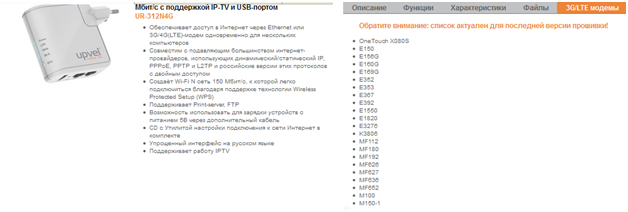
Устройство удобно в использовании, если к нему подключить один компьютер по кабелю. Остальные абоненты – должны довольствоваться соединением Wi-Fi (используется протокол «N150», то есть одноканальный 802.11 N).
Как видим, рассматриваемый роутер с USB – поддерживает не так много модемов. И это, к тому же, если установить прошивку последней версии. Впрочем, для цены порядка 1000 рублей – решение выглядит достойно и современно. Рассмотрим, как выполнить настройку базовых функций. Телевидение с этим роутером работает только через STB (опцию включают на вкладке «Администрирование» –> «Сводная информация»).
Действия перед настройкой
Подключение роутера к компьютеру
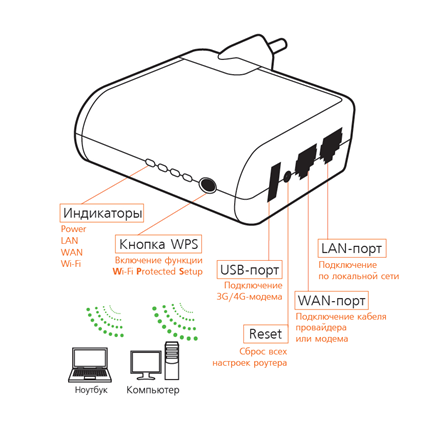
Перед настройкой, подключение выполняют так: порт LAN роутера соединяют с разъемом сетевой карты. Для выполнения этого, используют комплектный патч-корд. Включать вилку в розетку сразу – не нужно.
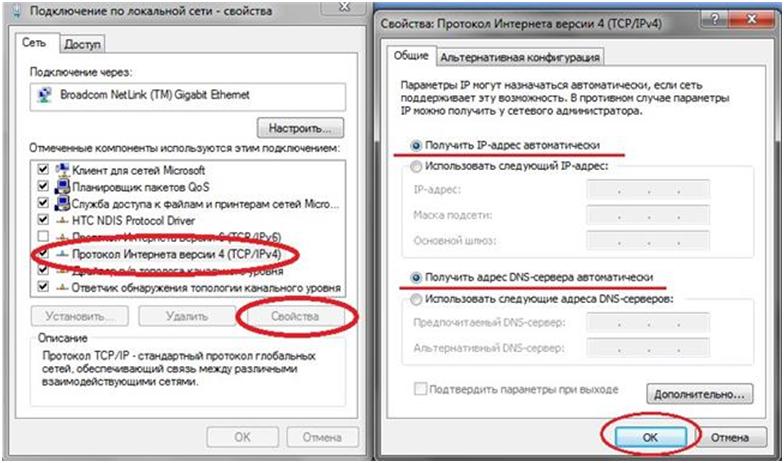
Далее, настраивают сетевую карту компьютера (на авто получение DNS и IP):
На последнем этапе – включают питание роутера и отправляют ПК на перезагрузку. Ну а по USB Wi Fi роутер – соединяют с 3G-модемом.
Как открыть интерфейс настройки
У данного роутера доступно два web-интерфейса. Первый служит для упрощенной настройки (а также, для создания 3G/LTE-соединений). Его мы сейчас и рассмотрим. В браузере компьютера надо открыть IP-адрес 192.168.10.1, должно появиться окно авторизации:
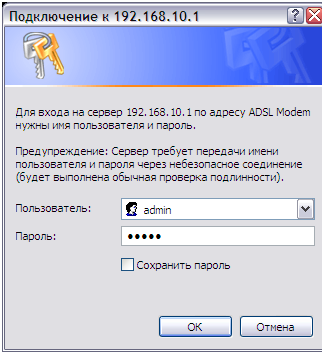
Здесь подходит логин и пароль «admin». После нажатия «OK», на стартовой вкладке настройки — надо выбрать язык интерфейса.
Дополнительно, заметим: если на указанном адресе – ничего нет, нажмите reset на корпусе устройства (удерживая не менее 20 секунд).
Выполнение настройки базовых функций
Соединение через 3G/LTE-модем
Зайдите в упрощенный интерфейс настройки. Щелкните один раз на квадратной кнопке «Интернет». Настраивать роутер для USB модема – просто.
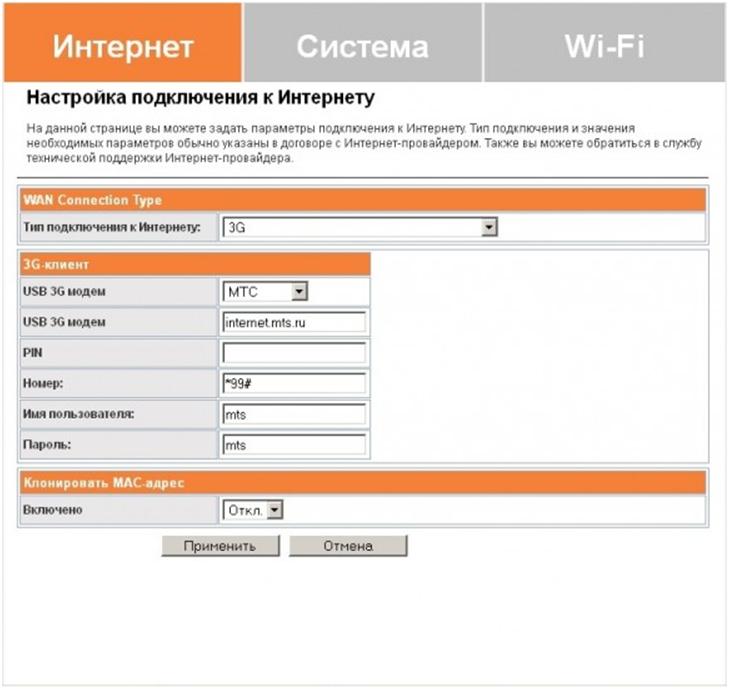
В верхнем списке – выбираем тип подключения: 3G. Затем, надо установить параметры:
- Название оператора связи для дальнейшей настройки (можно выбрать режим «Вручную»)
- Доменное имя сервера (например, beeline.ru или другое)
- PIN-код карты SIM
- Номер набора
- Имя и пароль для абонентов данной сети
Некоторые провайдеры проверяют MAC-адрес (в этом случае, в нижнем списке надо установить значение «Вкл.»). В завершение, жмем «Применить». Соединение должно появиться автоматически.
Настройка Wi-Fi-передатчика
Рассмотрим, как настроить беспроводную сеть без шифрования. USB WiFi роутер рассматриваемой модели – позволяет менять значительное число параметров, относимых к беспроводной сети. В расширенном варианте доступны три разных вкладки с настройками Wi-Fi. Чтобы перейти в расширенный интерфейс, в поле адреса надо установить: 192.168.10.1/home2.asp (и нажать «Enter»).
Есть и другой метод. Находясь в меню выбора упрощенного интерфейса, нажимают «Все настройки» в правом верхнем углу. Настраивать беспроводную сеть – будем из расширенного режима.
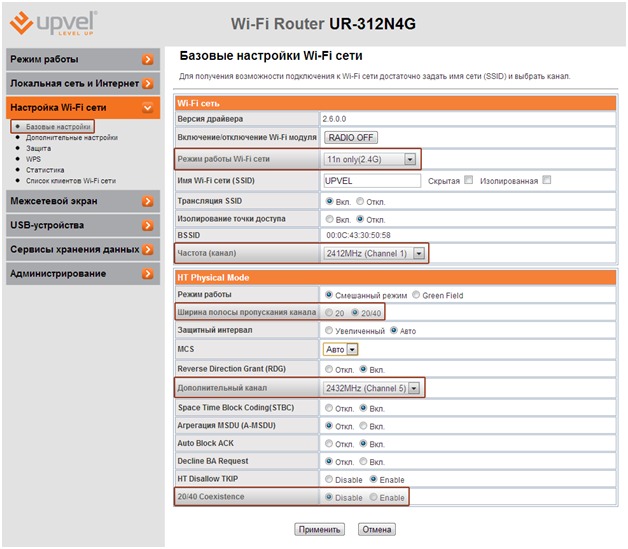
Как видим, на вкладке «Базовые настройки» доступны все параметры, кроме настроек шифрования.
Установите режим работы («только N» или «mixed», если будут использоваться «старые» Wi-Fi-устройства). Заполните поле с именем сети. Остальное можно оставить «по умолчанию». Но все же, рекомендуется сделать настройки, как на рисунке (надо выбирать свободный основной канал).
Кнопка «Radio Off» служит для включения и отключения передатчика. Нажмите ее (а затем – кнопку «Применить»). Удачной настройки.
В Интернете есть небольшой обзор данной модели устройства:
http://youtu.be/2RAWquINPQA
 (Пока оценок нет)
 Загрузка...