
Как настроить роутер tp link tl wr841nd, самостоятельно?
Содержание
- Общее определение
- Знакомство с роутерами TP-Link. Внешний вид и предназначение модели TL-WR841ND.
- Интерфейсы подключения и спецификация роутера TL-WR841ND.
- Настройка роутера TL-WR841ND. Вход в меню настроек.
- Настройка сети и интернета роутера
- Роутер TL-WR841ND - выводы
Общее определение
Для начала определимся, что такое роутер. Роутер (маршрутизатор) – это устройство, а в некоторых случаях и компьютер, определяющее следующую точку в компьютерной сети в направлении адресата, куда будет направляться информация. Например – электронное письмо. Обычно на пути к получателю информация проходит через несколько точек, расстояние между которыми может быть тысячи километров. Чтобы определить, куда дальше ее отправлять, и служат роутеры. Возьмем для примера роутер tp link tl wr841nd.
Знакомство с роутерами TP-Link. Внешний вид и предназначение модели TL-WR841ND.
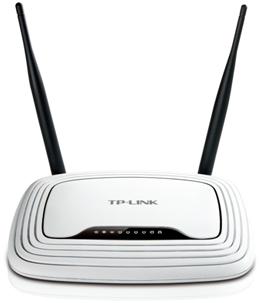
Роутер TL-WR841ND от производителя TP-Link является одним из таких устройств (Официальный сайт - http://www.tp-linkru.com/).
Данное устройство предназначено для использования в малых офисах и домашних компьютерных сетях. Современная электронная начинка позволяет создавать сеть с огромной скоростью передачи данных, благодаря которой будет обеспечена качественная и бесперебойная работа таких приложений, как просмотр видео файлов высокой четкости в режиме реального времени, игры по сети, IP-телефония, и другое, требующее высокой скорости передачи данных. Как видно из буквенного кода wifi роутер tp link wr841nd поддерживает стандарта N, что позволяет увеличить дальность беспроводного соединения в 5 раз и скорость в 15 раз соответственно по сравнению с обычными устройствами, основаные на базе стандарта 11g.
Интерфейсы подключения и спецификация роутера TL-WR841ND.
Роутер выполнен в стильном красивом корпусе. На задней панели устройства расположены следующие кнопки и разъемы:
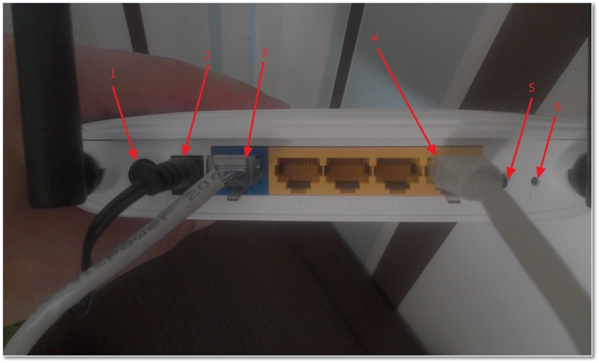
- Кнопка включения/выключения устройства;
- Разъем для подключения адаптера;
- Разъем WAN, для подключения к провайдеру;
- 4 разъема LAN для подключения устройства к компьютерам по сетевому кабелю.
- Включение функции QSS для автоматического безопасного соединения роутера с остальными сетевыми компьютерами и устройствами;
- Кнопка для сброса настроек. Роутер tp link 841 восстановит заводские настройки.
Общие характеристики роутера TL-WR841ND:
| Тип | Wi-Fi с режимом точка доступа |
| Стандарт беспроводной связи | 802.11n, рабочая частота 2.4 ГГц |
| Поддержка MIMO | поддерживает |
| Макс. скорость беспроводного соединения | до 300 Мбит/с |
| Прием/передача | |
| Защита информации | 802.1x, WEP, WPA, WPA2 |
| Мощность передатчика | 20 dBM |
| Опции точки доступа/моста | |
| Коммутатор | 4 порта LAN |
| Скорость портов | до 100 Мбит/сек |
| Маршрутизатор | |
| Маршрутизатор | поддерживает |
| Межсетевой экран (FireWall) | поддерживает |
| NAT | поддерживает |
| SPI | поддерживает |
| DHCP-сервер | поддерживает |
| Поддержка Dynamic DNS | поддерживает |
| Демилитаризованная зона (DMZ) | поддерживает |
| Статическая маршрутизация | поддерживает |
| VPN | |
| Поддержка VPN pass through | поддерживает |
| Антенна | |
| Количество внешних антенн | 2 |
| Тип внешней антенны | съемная (есть модель с несъемной) |
| Мониторинг и конфигурирация | |
| Web-интерфейс | поддерживает |
| Дополнительно | |
| Размеры (ШxВxГ) | 192x33x130 мм |
Роутер tp link tl wr841n является идентичным устройством вышеописанной модели с единственным отличием – он оснащен несъемными антеннами. Обе модели оснащены идентичной внутренней начинкой и программным обеспечением. По стоимости обе модели тоже не различаются. Единственным плюсом съемных антенн является возможность их снятия для модифицирования, но это является и минусом – от качества контакта антенны с гнездом зависит качество работы роутера в целом. А качество, как данного устройства, так и антенн, на высоком уровне, не требующего никаких замен. Так что отсутствие возможности снятия антенн можно отнести скорее к плюсу.
В следующей главе мы узнаем, как настроить роутер tl wr841nd.
Настройка роутера TL-WR841ND. Вход в меню настроек.
Иногда провайдеры в качестве стимулирующий акции при заключении абонентом с ними договора предоставления услуг интернета, дарят последним уже настроенный роутер в подарок. Его достаточно просто включить в розетку, соединить специальным идущим в комплекте проводом (витой парой) с компьютером и все, вы в Интернете. Но, как правило, это самые дешевые маршрутизаторы, лишенные практически всех функций, кроме самых необходимых. Например, организовать свою небольшую локальную сеть с подарочным роутером уже не получится. В таком случае приходится покупать его отдельно, где уже требуется ручная настройка. Настройка роутера tl wr841nd (настройка роутера tl wr841n идентична) производится через веб-интерфейс. Для настройки устройства необходимо сначала включить роутер в сеть 220 вольт, используя прилагаемый адаптер, далее открыть любой Интернет браузер (например, стандартный Internet Explorer), и в адресной строке набрать 192.168.0.1. Это стандартный сетевой адрес всех роутеров. В появившимся окне в строку «Имя пользователя» ввести слово «admin» ,в строку «Пароль» – тоже «admin». Это заводские настройки, пароль необходимо будет сменить, об этом ниже. Если данное окно не появилось или не подходит пароль – возможно роутер уже подвергался настройке ранее. В этом случае необходимо сбросить на заводские настройки, нажав соответствующую кнопку на задней панели устройства.
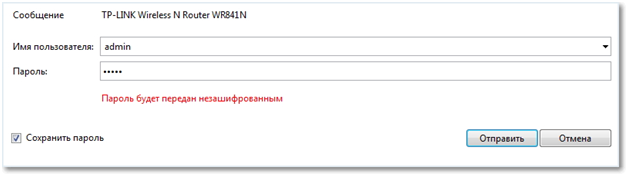
После нажатия кнопки «Отправить» мы попадаем на главную страницу, где, собственно, и начинается настройка роутера tp link wr841nd. Первым делом необходимо сменить имя и пароль доступа к настройкам:
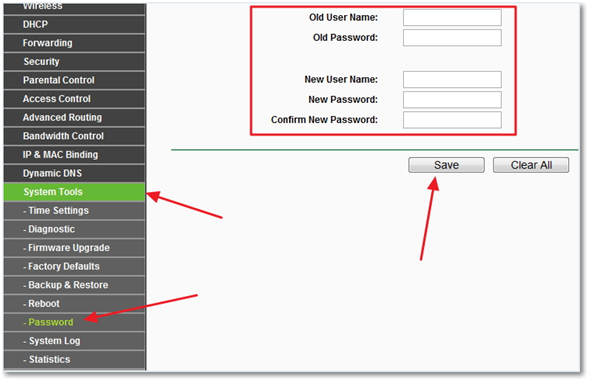
В окне «Old User Name» вводим admin (старое имя), то же самое и в окне «Old Password» – старый пароль admin. Далее в окне «New User Name» пишем наше новое любое придуманное название, в окне «New Password» – наш новый пароль для входа в настройки. В окне «Confirm New Password» так же вводим новый пароль, дабы роутер не сомневался, что вы запомнили пароль. После ввода данных обязательно жмем кнопку «Save», чтобы изменения сохранились в памяти устройства.
Настройка сети и интернета роутера
Далее производим настройку интернета:
Заходим в «Network», далее в «WAN». Здесь необходимо выбрать тип сети, информацию об этом предоставляет ваш провайдер.
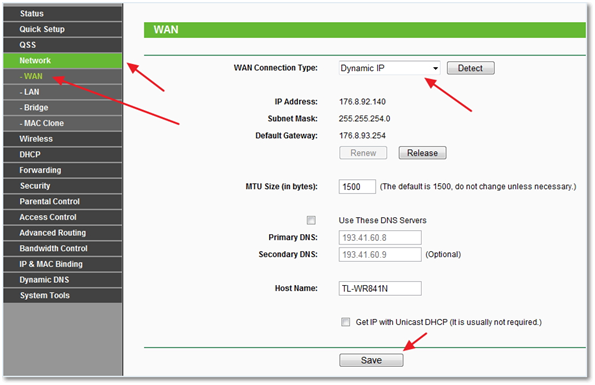
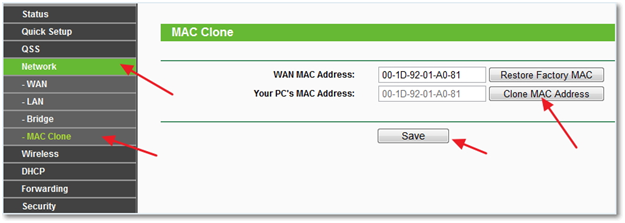
Установив необходимые значения, нажимаем «Save» и двигаемся дальше. Переходим во вкладку «MAC Clone», далее нажимаем кнопку «Clone MAC Address», и далее кнопку и «Save». Это необходимо для сохранения физического адреса сетевой карты последнего подключаемого компьютера к роутеру.
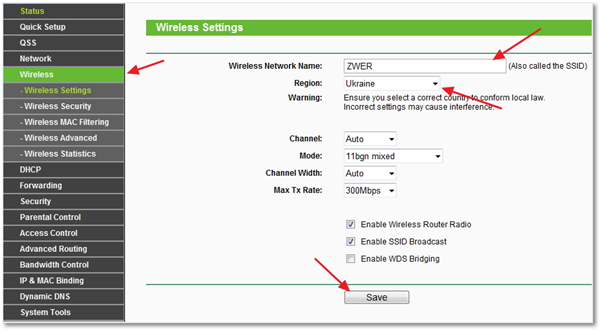
Далее настраиваем вай-фай модуль роутера. Переходим на вкладку «Wireless», где указываем следующие параметры: в поле «Wireless Network Name» (имя сети) придумайте и пропишете название вашей Wi-Fi сети (например – gostinnaya). Чуть ниже можно выбрать регион (страну), где вы проживаете. Остальные поля оставить, как есть. Обязательно в конце настройки жмем «Save».
И, наконец, самая важная часть – настраиваем безопасность путем установки пароля для подключения к сети. Для этого переходим во вкладку «Wireless Security»:
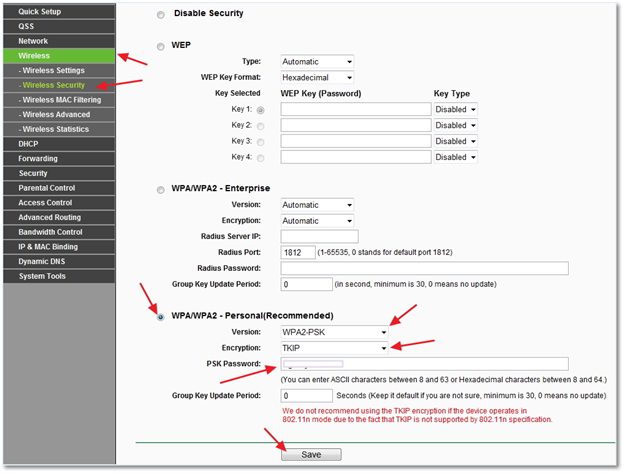
В верхней части выставляем все, как указано на скриншоте. Это оптимальная настройка. Далее в поле «PSK Password» придумываем и вписываем свой пароль, который будет запрашиваться для подключения к Wi-Fi сети. Чем сложнее и длиннее пароль, тем безопаснее. Желательно использовать как буквы, так и цифры. Не забываем сохранить наши настройки кнопкой «Save». На этом настройка закончена. Чтобы настройки вступили в силу - перезагружаем наш роутер, для чего переходим во вкладку «System Tools» и щелкаем кнопку «Reboot». Подтверждаем перезагрузку.
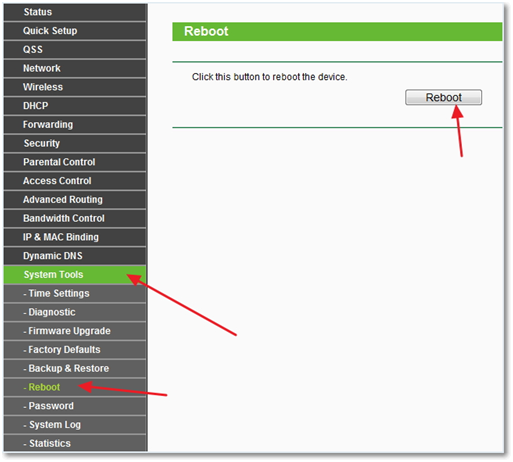
Не обязательно, но настоятельно рекомендуется проверить наличие новой, более свежей прошивки для вашего роутера на сайте производителя (http://www.tp-linkru.com/products/details/?categoryid=&model=TL-WR841ND#down).
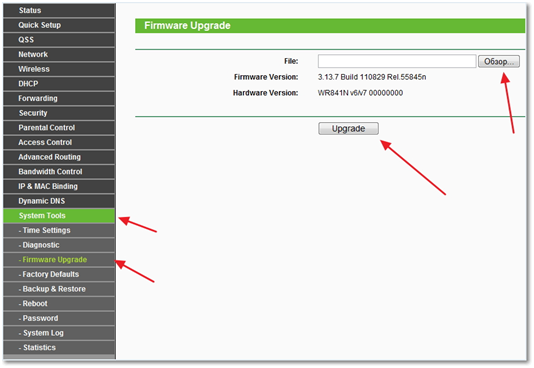
Если такая имеется – скачиваем и сохраняем себе на жесткий диск, далее заходим на веб-интерфейс роутера. В меню «System Tools» выбираем вкладку «Firmware Upgrade», нажимаем «Обзор», указываем путь к скачанному нами файл и нажимаем «Upgrade». Начнется процесс обновления прошивки. Ждем, пока роутер ее обновит и перегрузится. Все, настройка роутера tl wr841n на этом закончена.
Роутер TL-WR841ND - выводы
Компания TP-Link является партнёром одного из крупнейшего в мире поставщика на компьютерный рынок беспроводных сетевых устройств - компании Atheros, поэтому роутеры этой фирмы уже давно зарекомендовали себя как надежное решение в создании локальных сетей.
Из основных достоинств модели TL-WR841ND можно выделить следующее – низкая цена (в пределах 1000 рублей) и невероятная дальность сигнала для оборудования данного ценового сегмента.
Из недостатков - веб-интерфейс на английском. Все, больше недостатков нет.
Для наглядности видео:
после прошивки последней версией с офф сайта работает с билайном без проблем (l2tp)
Всё хорошо описано, большое спасибо за подробную информацию.А теперь помогите настроить енто чудо техники в качестве моста. Т.Е. имеем слишком удалённый Ви-Фи передатчик и качество приёма с него оставляет желать лучшего.Нужно врезать его в сеть КАК промежуточное звено. Жду ответа с нетерпением !!
Вот тут есть все ответы на ваш вопросы. https://27sysday.ru/nastrojka-router-cherez-router/
wifi роутер TP-link TL-WR841ND постоянно приходиться перезагружат
постоянно выбивает интернет поко не перезагрузиш роутер ! работа с ним невозможна
Купил это чудо. Уже почти полгода прошло. Дом частный. Сигнал через стену уже слабый. Во дворе местами был сигнал. Решил купить усиленные антенны. Взял 8db и…… ничего абсолютно не изменилось… только рога стали больше…че за фигня?? может я что то не так сделал..